
Codez plus vite avec Codex et les agents IA
Dans ce tutoriel, vous apprendrez à utiliser Codex d'OpenAI pour effectuer votre première modification de code dans un référentiel GitHub sans écrire une seule ligne vous-même. À la fin, vous saurez comment connecter un référentiel, planifier vos modifications, laisser les agents IA gérer la mise en œuvre et ouvrir une pull request du début à la fin.
Étapes du guide
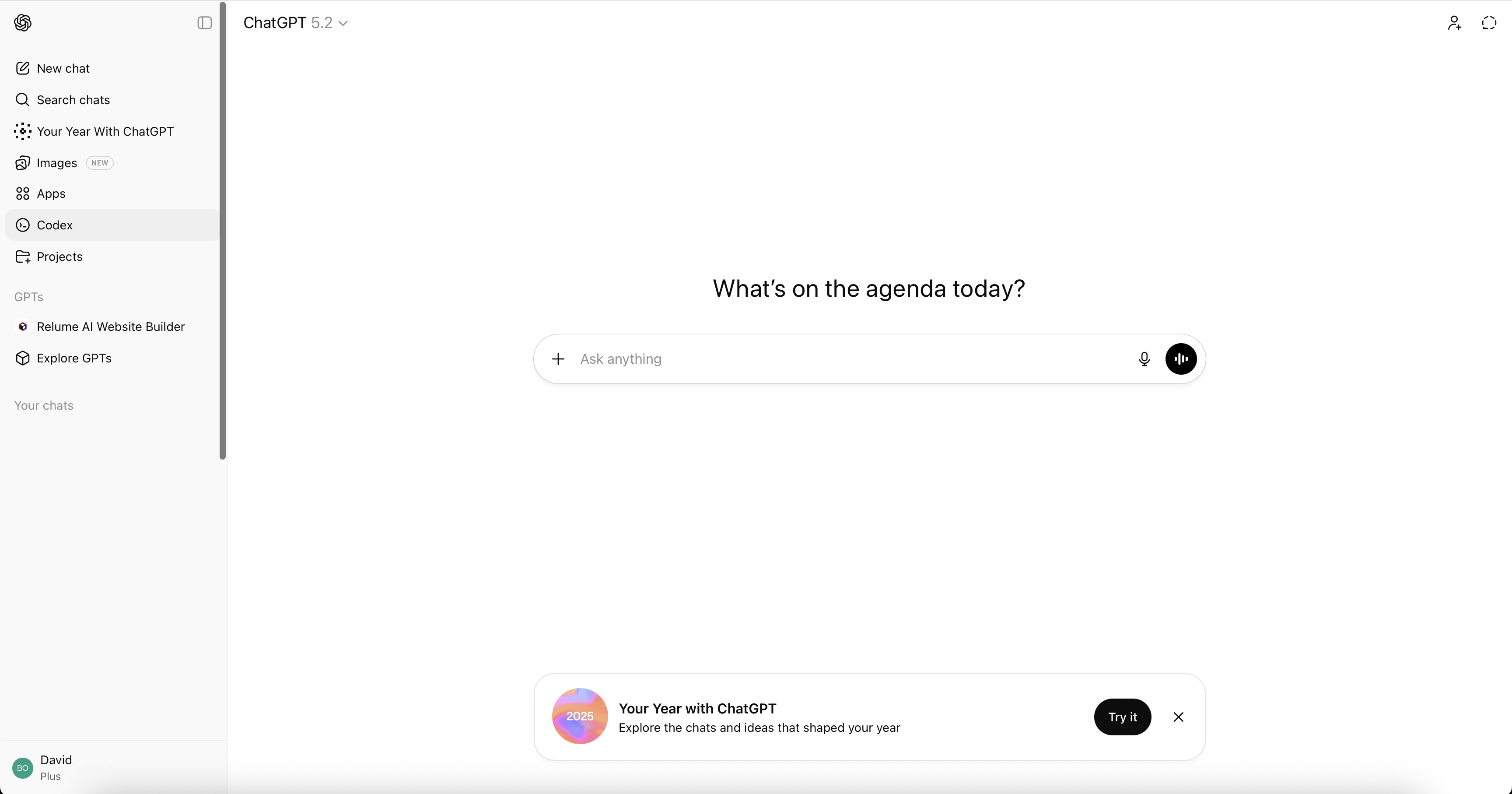
Allez sur ChatGPT, ouvrez la barre latérale gauche et cliquez sur "Codex" pour y accéder.
Pour commencer, rendez-vous sur chatgpt.com et connectez-vous à votre compte. Une fois connecté, regardez dans la barre latérale gauche et vous verrez des options telles que vos discussions récentes et tous les projets enregistrés. Faites défiler vers le bas jusqu'à trouver "Codex" et cliquez dessus. Cela ouvre l'interface dédiée à Codex, où vous pouvez connecter des référentiels et commencer à travailler avec des agents IA.
Cliquez sur "Sélectionnez votre référentiel", sélectionnez votre organisation GitHub et votre référentiel.
Une fois dans Codex, cliquez sur le bouton « Sélectionnez votre référentiel » pour connecter votre base de code. Vous verrez apparaître une liste des organisations GitHub et des comptes personnels liés à votre profil. Sélectionnez celui qui possède le référentiel que vous souhaitez modifier. Parcourez les référentiels disponibles et cliquez sur le projet qui vous intéresse.
Configurez votre environnement d'exécution
Après avoir sélectionné votre dépôt, vous devrez configurer votre environnement d'exécution de code. Ceux-ci contrôlent la manière dont Codex exécute et teste le code dans un environnement sandbox. Cliquez sur votre dépôt et sélectionnez Créer un environnement.Vérifiez les options par défaut et modifiez-les si votre projet a des exigences spécifiques, telles que des versions d'exécution ou des variables d'environnement particulières. Activez l'accès Internet de l'agent si vous souhaitez que votre Codex ait accès à Internet pour télécharger des dépendances ou lire des documentations.
Commencez votre travail
Maintenant que votre dépôt est sélectionné et que l'environnement est créé, vous pouvez utiliser le chat pour demander à Codex d'effectuer certaines tâches ou utiliser les tâches modèles pour commencer.
Désormais, Codex peut expliquer votre code et rédiger des modifications à votre place.
Guides recommandés

Comment créer des prompts qui semblent magiques
La plupart des gens continuent à mal rédiger leurs prompts. Ce guide explique comment structurer un prompts pour qu'il fonctionne à merveille. Suivez cette structure et vous obtiendrez des résultats plus précis et plus cohérents.

Comment créer son propre assistant IA avec Gemini Gems
Google permet désormais de créer un assistant IA personnalisé en quelques minutes, sans aucune programmation.Cette fonctionnalité, appelée Gems, fonctionne sur la plateforme Gemini de Google et est gratuite. Il suffit de lui donner un nom, de décrire son fonctionnement et d'importer les fichiers de connaissances nécessaires. C'est tout.Les applications pratiques sont immédiates : un assistant d'écriture adapté à votre style, un outil de recherche spécialisé, un chatbot de service client entraîné sur votre FAQ. Ce qui nécessitait auparavant du temps de développement et des intégrations API se configure désormais en cinq minutes.

Comment utiliser Claude AI pour la stratégie d'entreprise
Claude AI n’est pas un simple générateur de texte: utilisé correctement, c’est un partenaire de réflexion capable d’analyser des marchés, de structurer une décision, de challenger vos hypothèses et de transformer des données brutes en plan d’action. La différence entre un résultat médiocre et un résultat exploitable tient presque entièrement à la méthode.Ce guide vous propose une méthode en sept étapes pour intégrer Claude AI dans votre processus de stratégie d’entreprise. Chaque étape comprend un objectif clair, des actions concrètes et un exemple de prompt que vous pouvez adapter à votre contexte.Principe directeur : Claude éclaire la décision, il ne la prend pas. La qualité de votre jugement reste le facteur déterminant.Avant de commencer:Trois bonnes pratiques conditionnent la qualité de tout ce qui suit :• Donnez du contexte. Secteur, taille de l’entreprise, marché géographique, objectifs, contraintes. Plus le contexte est précis, plus la réponse est pertinente.• Attribuez un rôle. Demandez à Claude d’adopter une posture ("Agis comme un consultant en stratégie") pour orienter le ton et la profondeur d’analyse.• Vérifiez les faits sensibles. Pour les chiffres de marché, la réglementation ou les données récentes, recoupez toujours les réponses avec des sources fiables.
0 / 5 étapes complétées
Informations
Publié le
3 janvier 2026
Mis à jour
3 janvier 2026
Niveau
Intermédiaire